
Hilfe

Allgemeine Fragen zum Webshop
Unser Webshop wird auf dem neuesten technischen Stand entwickelt.
Daher kann es vorkommen, dass ältere Browser mit diesen modernen Technologien nicht mehr vollständig kompatibel sind.
Wir empfehlen Ihnen daher, einen aktuellen Browser wie Google Chrome, Mozilla Firefox oder Opera zu verwenden.
Zusätzlich empfehlen wir, in regelmäßigen Abständen die temporären Internetdateien (Browser-Cache) sowie die Cookies zu löschen, um eine optimale Funktion unseres Webshops sicherzustellen.
Unser Webshop bietet für Kunden mit OSD-Software ebenfalls eine passende Schnittstelle.
Fragen diesbezüglich beantworten Ihnen gerne unsere EDV-Abteilung unter info@praxis-outlet.de
Auf Produktebene oder in der Schnellansicht können Sie über den Button  die Sidebar öffnen und Entsprechend Ihre Frage zum Produkt stellen.
Diese wird dann von uns per E-Mail beantwortet.
Hinweis:
Diese Funktion dienst nur zur Preisanfrage!
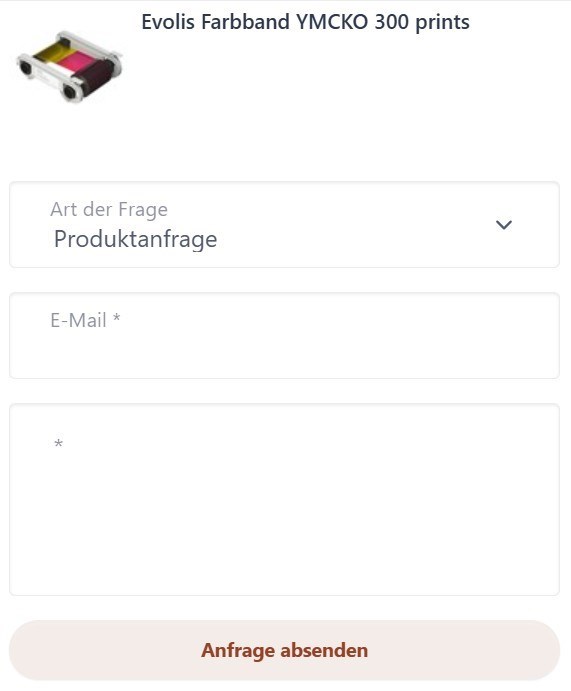
Auf Produktebene oder in der Schnellansicht können Sie über den Button die Sidebar öffnen und Entsprechend Ihre Frage zum Produkt stellen.
Sie können die "Art der Anfrage" auf Fehlerhafte Produktinformationen melden umstellen.
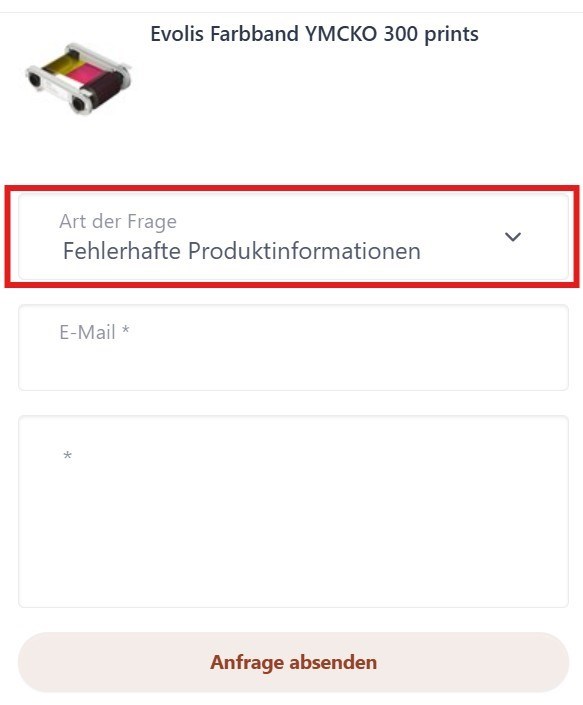
Kommissionen, Bestellnummern und Bestellhinweise
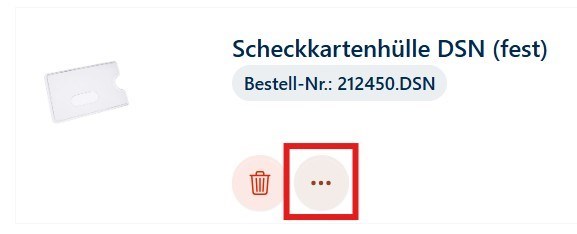
Im Warenkorb gibt es pro Position die Möglichkeit einen Hinweis oder eine Bestellnummer zu hinterlegen.
Dazu klickt man auf den "Mehr" Button mit den Punkten, um die Sidebar zu öffnen.
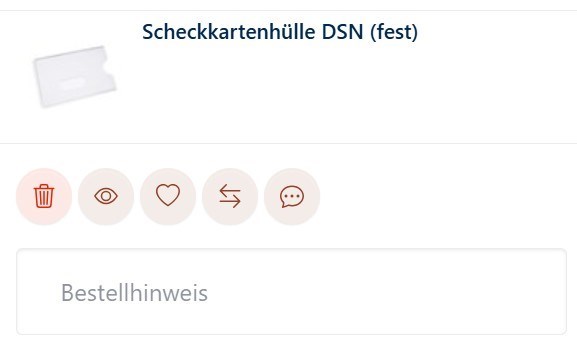
Hier können Sie dann entsprechend den Hinweis oder eine Bestellnummer hinterlegen.
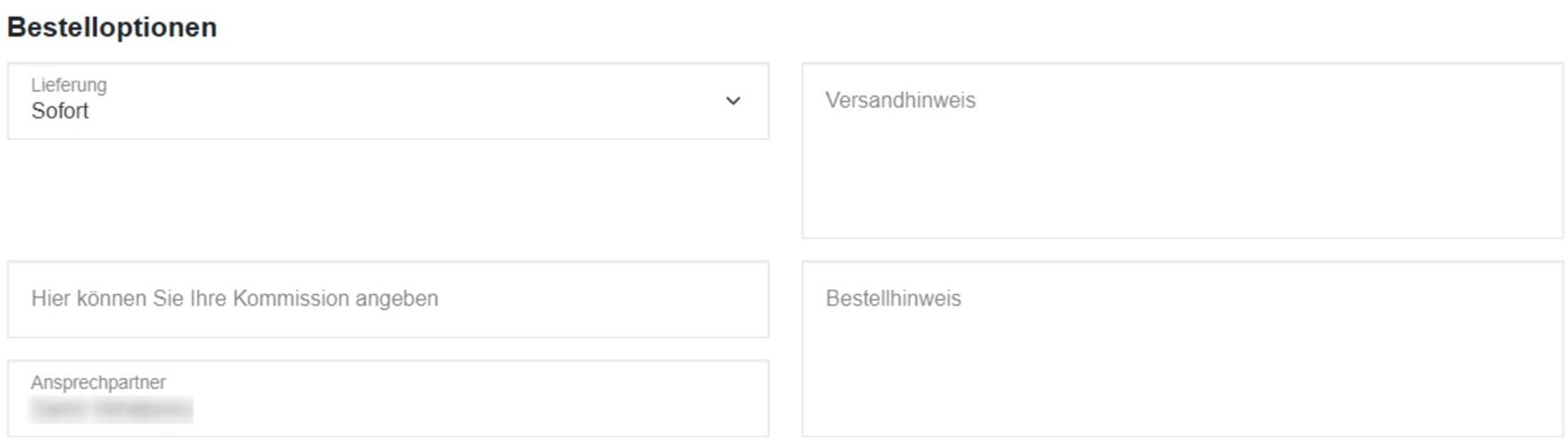
Im Kassenbereich haben Sie die Möglichkeit Ihre Kommission oder einen Bestellhinweis zu hinterlegen.
Nach dieser Kommission können Sie dann auch in Ihren Vorgängen suchen.
Mein Konto Bereich
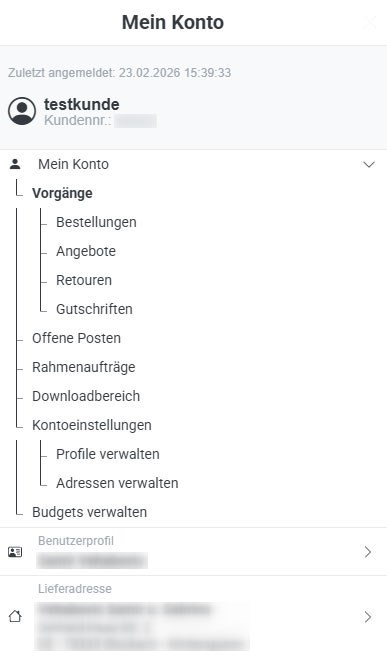
Über das Icon  öffnet sich auf der linken Seite die Mein Konto Sidebar.
Hier können Sie diverse Einstellungen vornehmen.
Wenn Sie mit der Maus über die unterschiedlichen Bereiche fahren, bekommen Sie die Möglichkeit sich dort reinzuklicken.
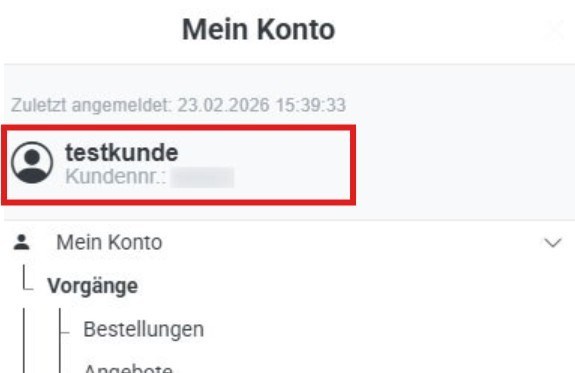
Möchten Sie direkt in den Bereich "Mein Konto", dann klicken Sie einfach oben auf der Auswahlliste auf Ihre Kundennummer bzw. Ihren Benutzernamen.
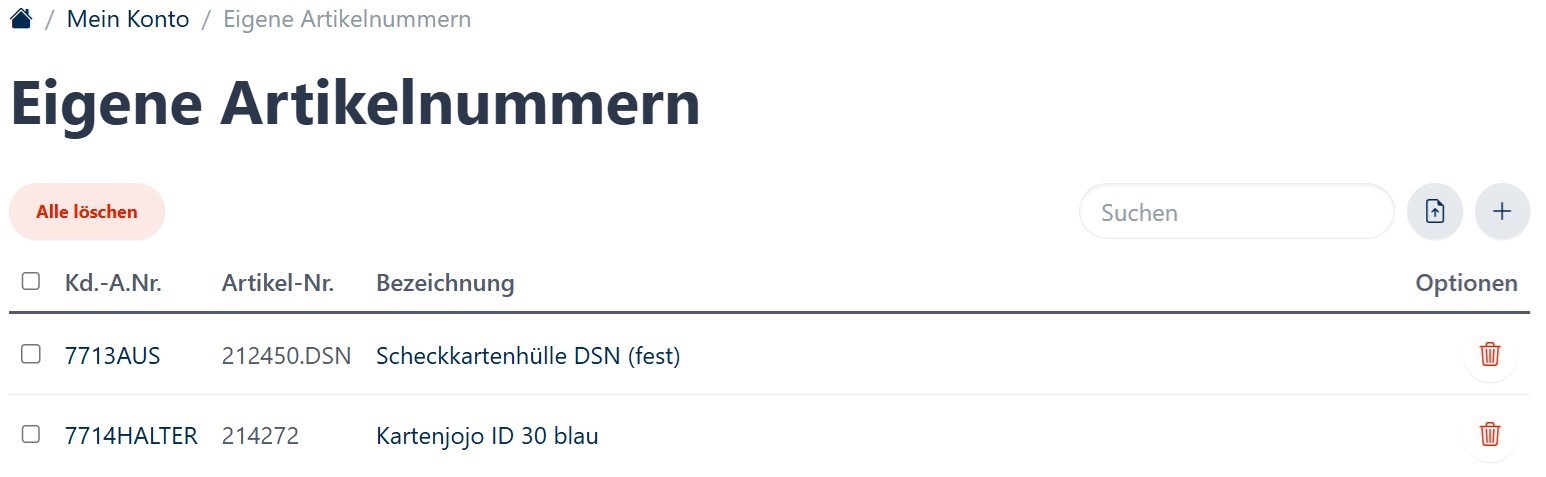
Ja, Sie können für alle Artikel die Sie im Shop finden auch Ihrer eigenen Artikelnummern pflegen.
Darüber hinaus können Sie dann mit diesen Nummern auch suchen und beim Vertriebsinnendienst bestellen.
Um die Nummern zu pflegen, müssen Sie in den Mein Konto Bereich und dort Eigene Artikelnummern öffnen

Hier können Sie entweder Ihre Liste importieren oder einzelne Artikelnummern hinzufügen/bearbeiten/löschen.
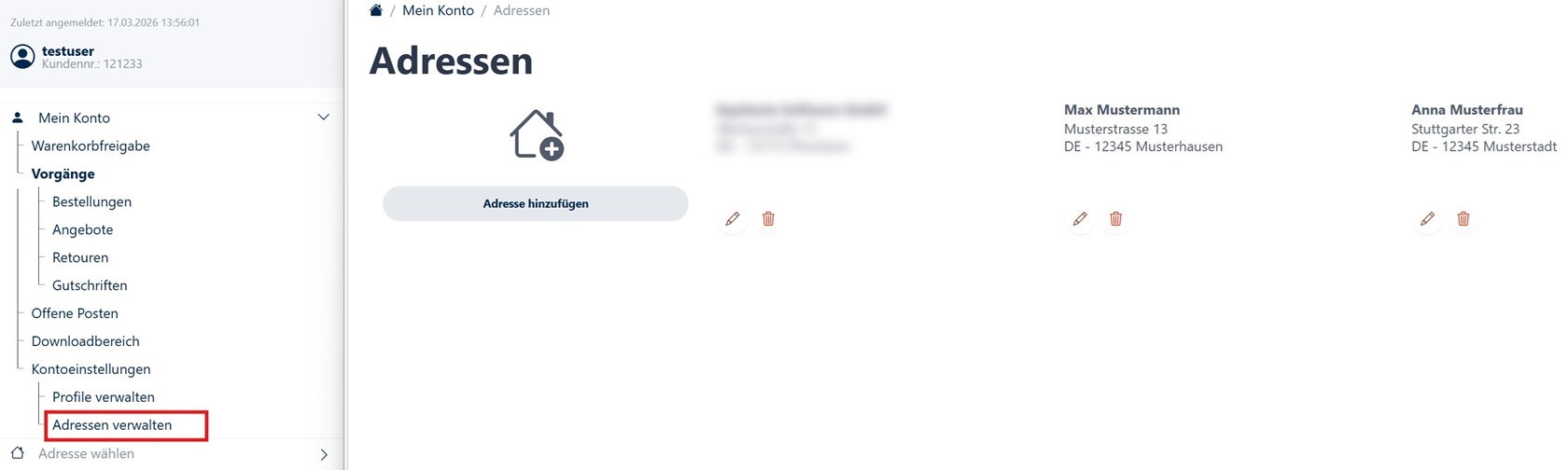
Über den Mein Konto Bereich kann man sich die Adressen anzeigen lassen.
Bestehende Adressen können geändert oder gelöscht werden.
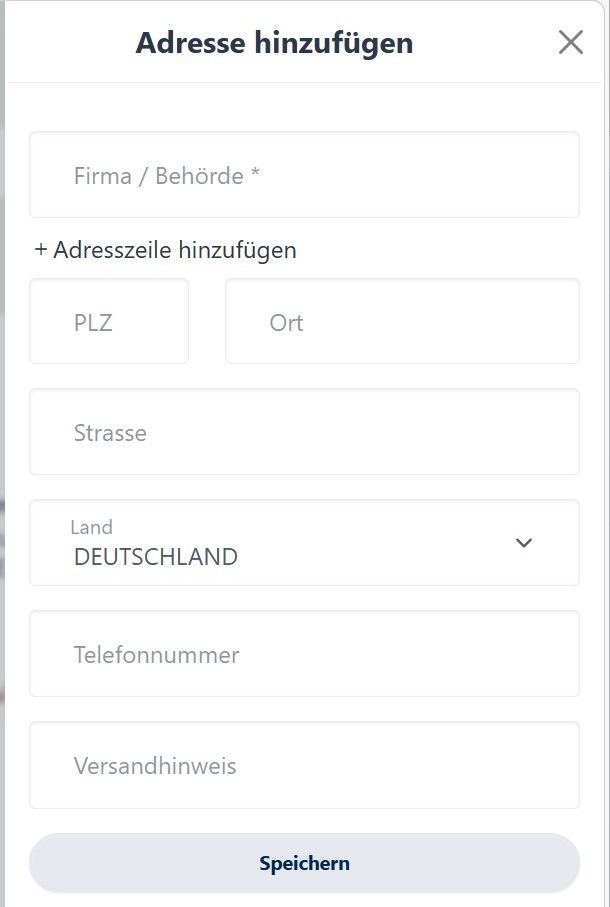
Über den Button Adresse hinzufügen, kann man eine neue Adresse hinzufügen.
Über den Mein Konto Bereich kann man sich die Offnen Posten (offene/bezahlte Gutschriften und Rechnungen) anzeigen lassen.
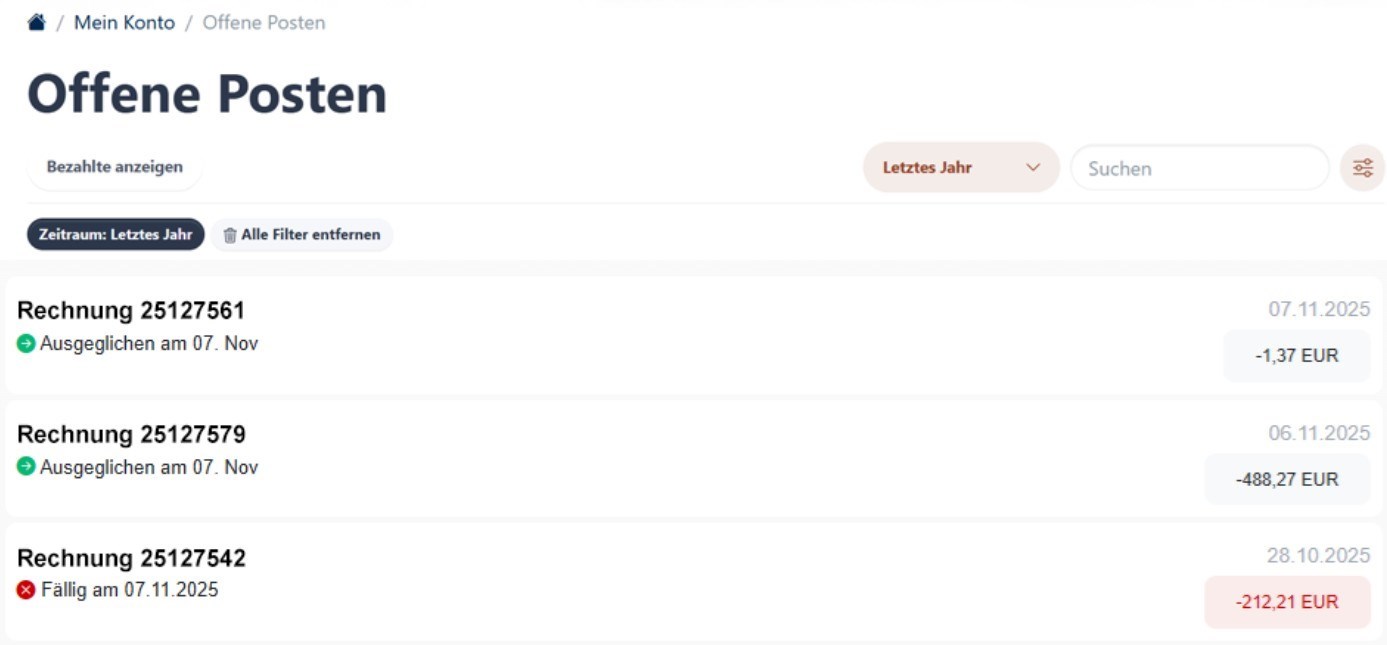
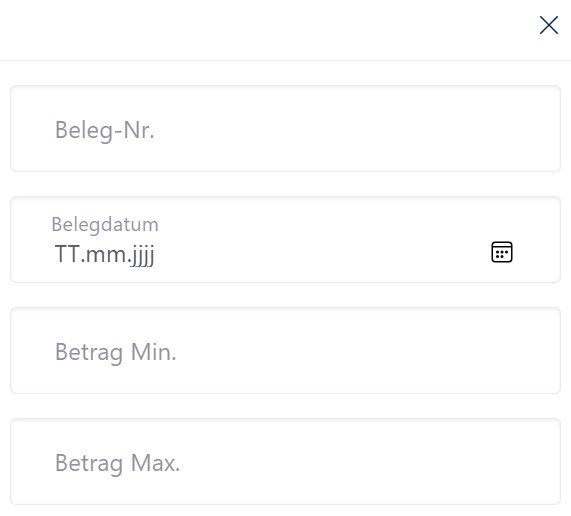
Hier gibt es viele unterschiedliche Filtermöglichkeiten die Sie über den Button  in der Sidebar öffnen können.
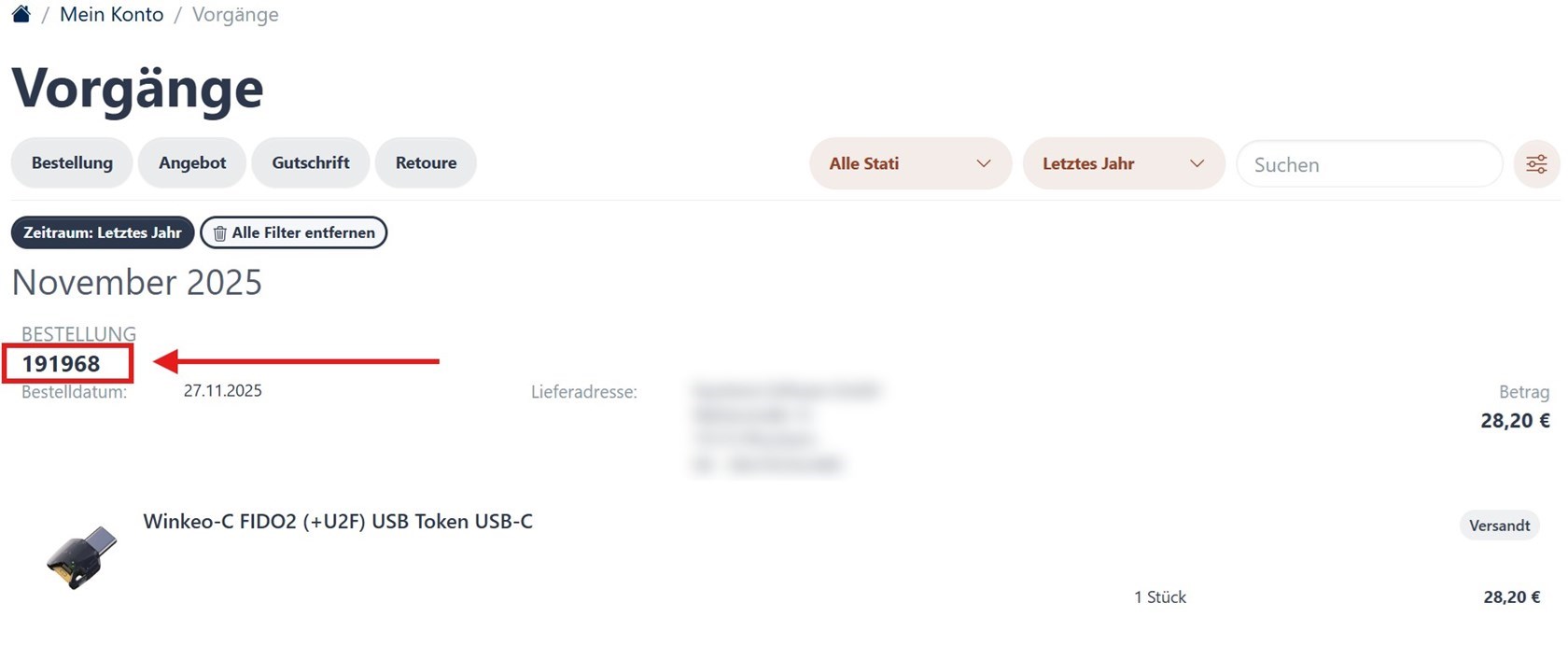
Über den Mein Konto Bereich kann man sich die Vorgänge anzeigen lassen.
Details zum entsprechenden Vorgang, können Sie sich mit Klick auf die Vorgangsnummer anzeigen lassen.
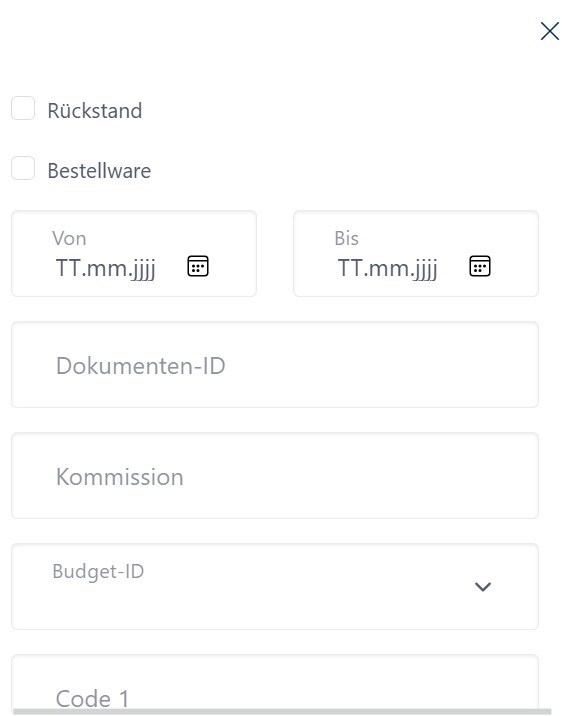
Hier gibt es viele unterschiedliche Filtermöglichkeiten die Sie über den Button in der Sidebar öffnen können.
Eine Besondere Funktion bietet hier die Checkboxen Rückstand (Ihre Rückständige Ware) und Bestellware (für Sie bestellte Ware)
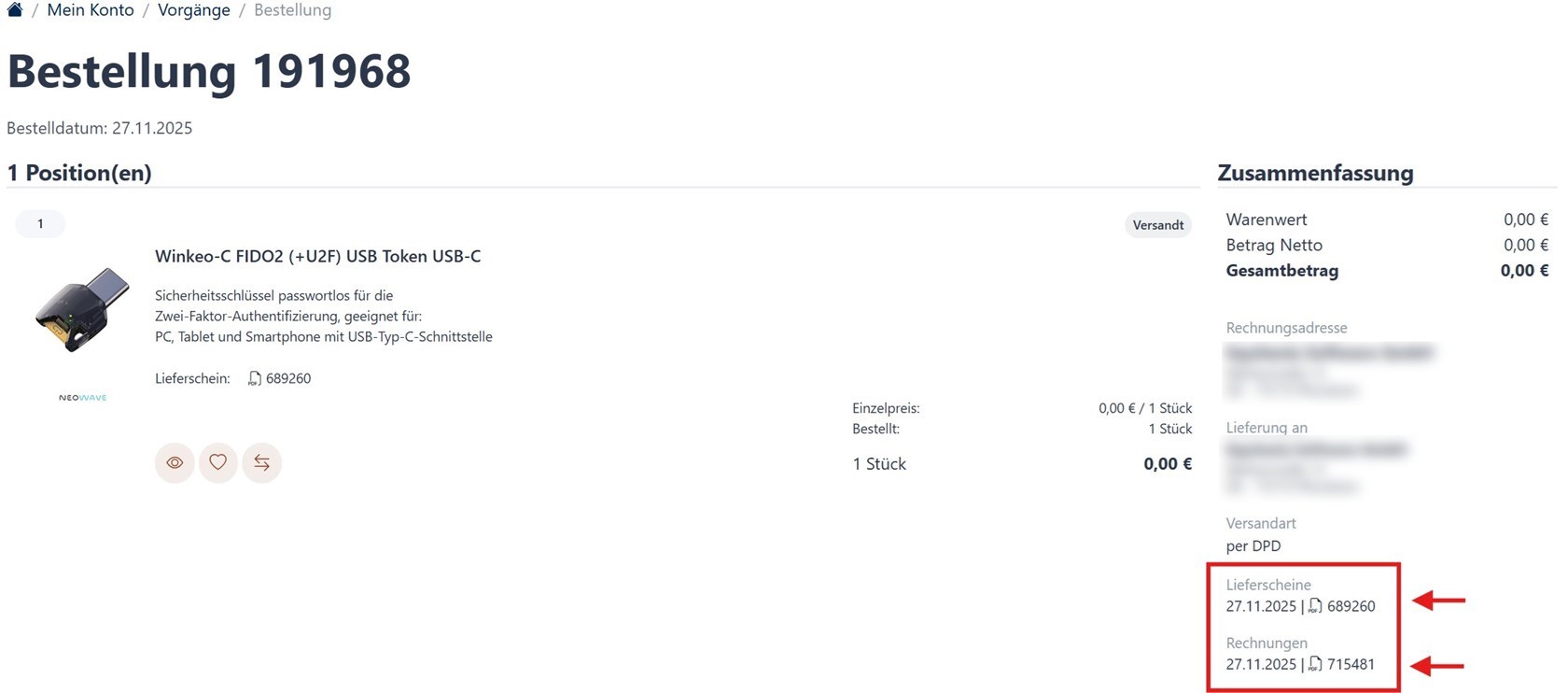
In der Detailansicht des Belges, können Sie sich unten rechts, auch die dazugehörigen Belege anzeigen und ggf. ausdrucken lassen
Merkliste, Vergleichsliste und Warenkörbe
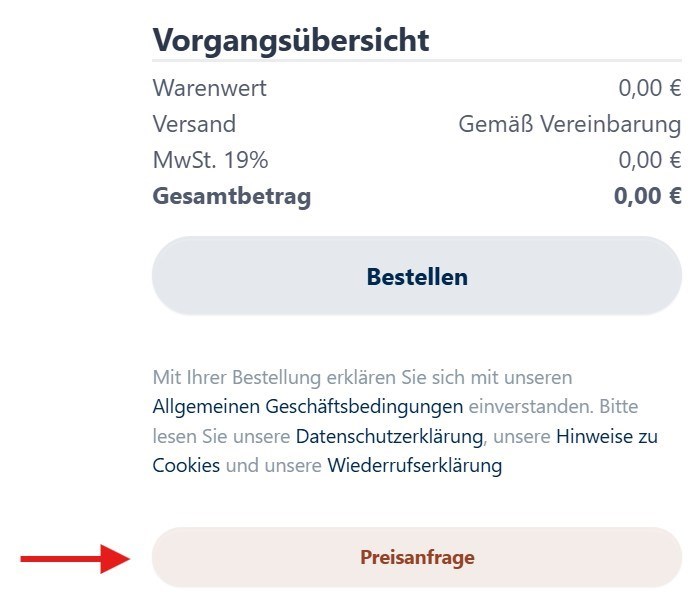
Legen Sie sich hierfür die entsprechenden Artikel in den Warenkorb und klicken Sie dann auf den Button "Zur Kasse".
In dem darauf folgenden Fenster klicken Sie auf den Button "Preisanfrage"
Die Merklisten sind Hilfslisten, die sich sich selbst individuell erstellen und daraus direkt bestellen können.
Um ein Produkt auf die Merkliste zu nehmen, klicken Sie einfach auf den Button  sobald er Ihnen auf einem Produkt angezeigt wird.
Die Merklisten finden Sie über das Icon 
Mit einem Klick auf das Icon, öffnet sich die entsprechende Sidebar
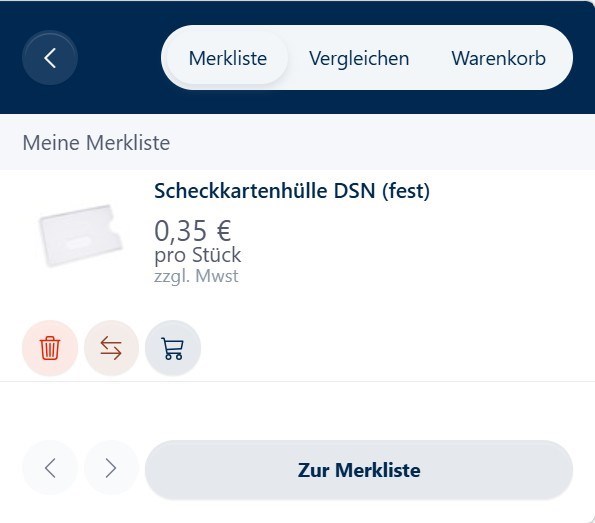
Wenn Sie auf den Button "Zur Merkliste" klicken, öffnet sich die Merkliste
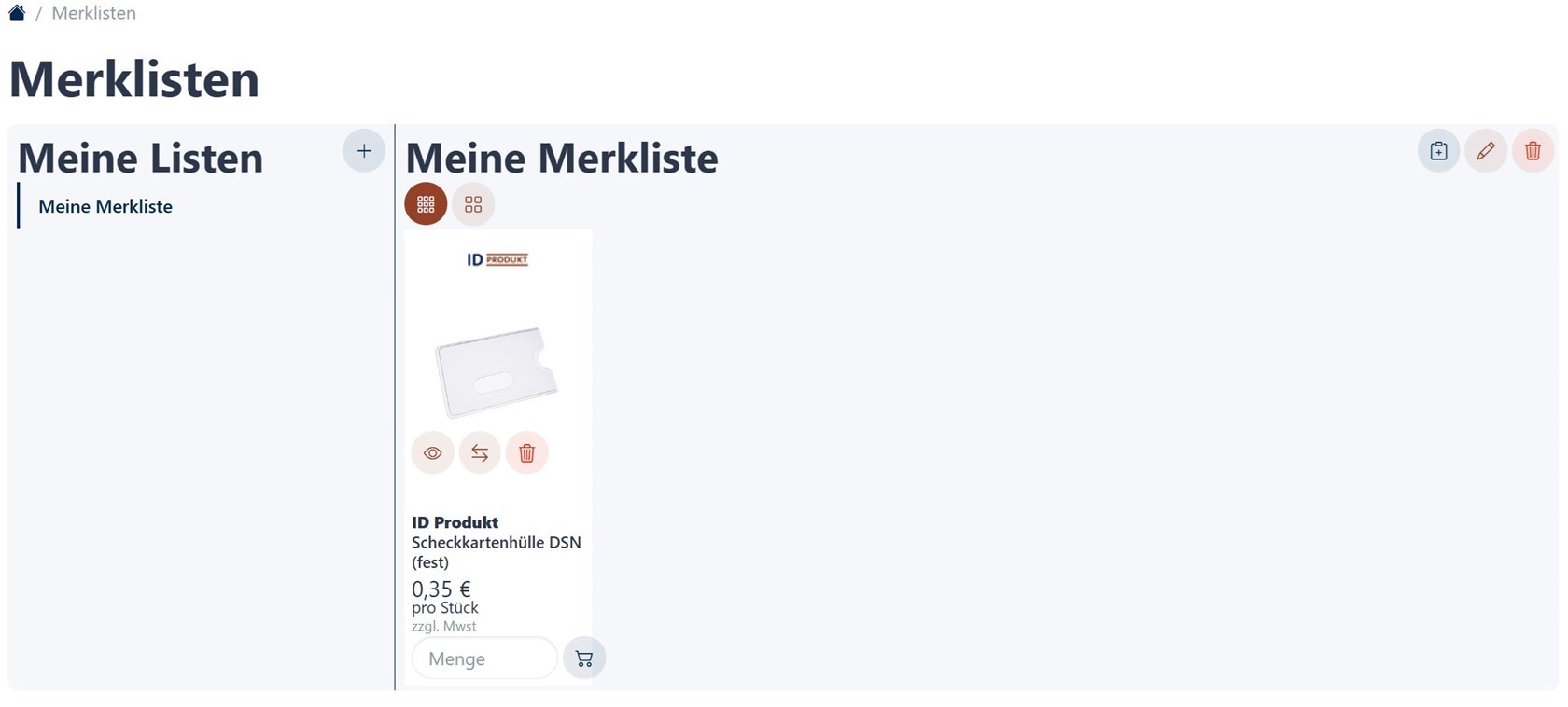
Sie können jederzeit Produkte miteinander vergleichen.
Dazu klicken Sie einfach auf den Button  sobald er Ihnen auf einem Produkt angezeigt wird.
Den Produktvergleich finden Sie über das Icon 
Mit einem Klick auf das Icon, öffnet sich die entsprechende Sidebar
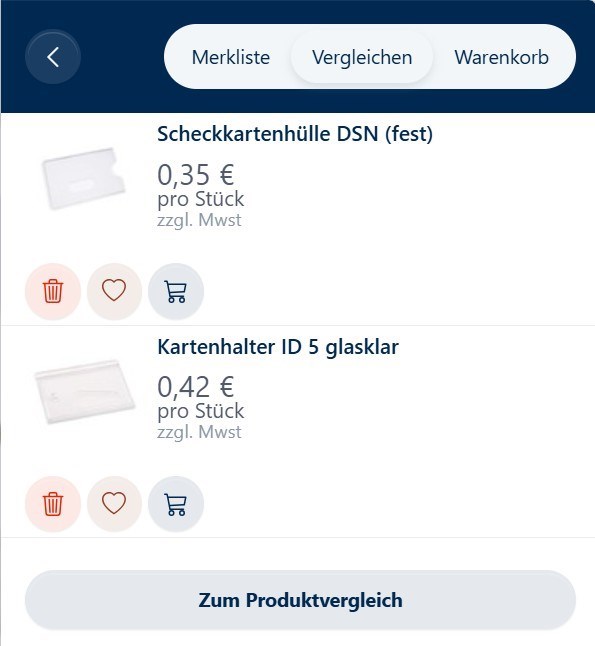
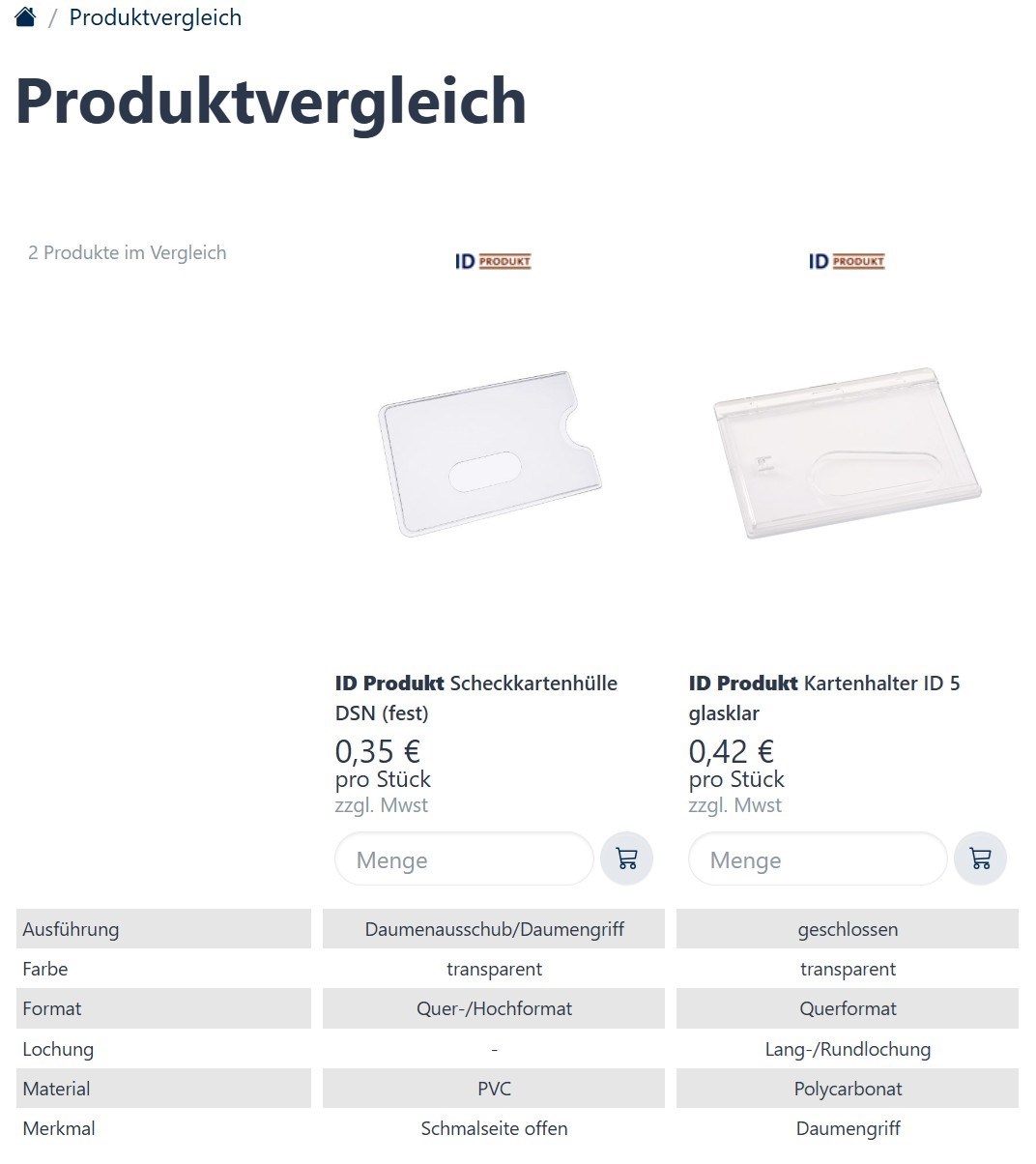
Wenn Sie auf den Button "Zum Produktvergleich" klicken, öffnet sich die Produktvergleich-Seite.
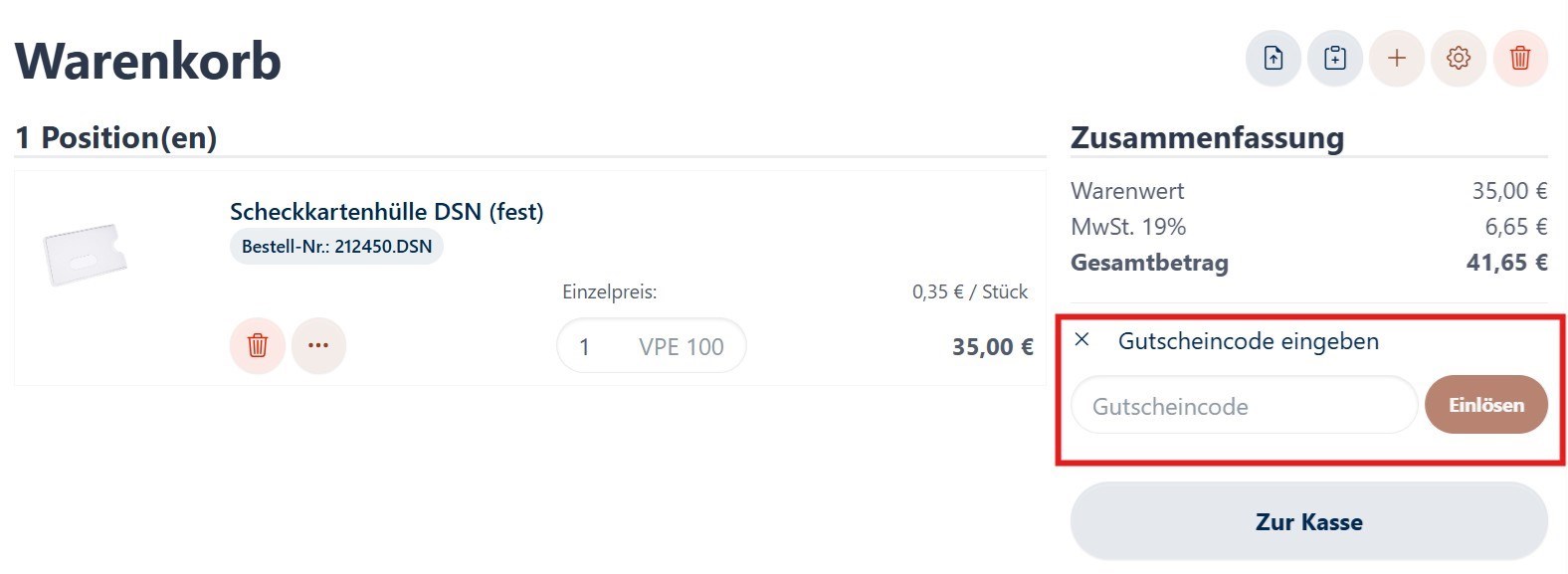
Im Warenkorb gibt es die Möblichkeit Gutschein- oder Rabattcodes einzulösen.
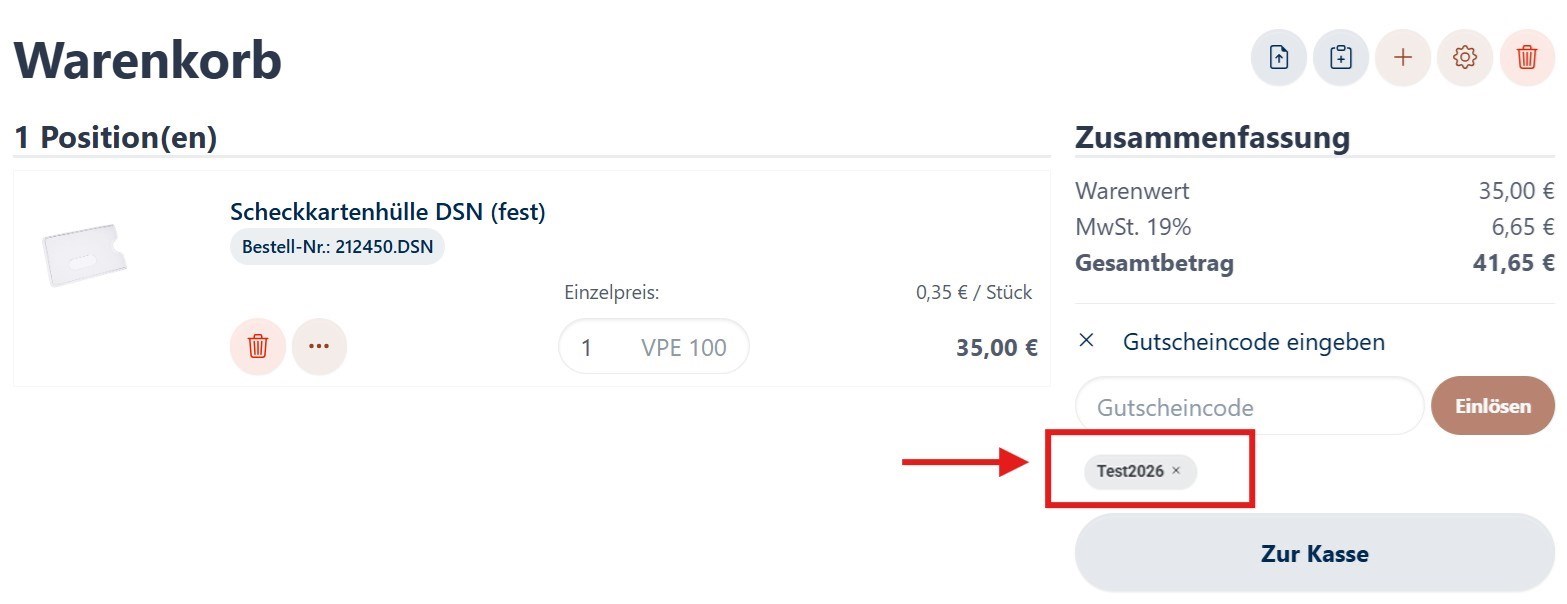
Hinweis:
Aktuell kann die Gutscheinnummer der ID Ausweissysteme leider nicht im Webshop eingelöst werden.
Registrierung, Passwort oder Zugangsdaten vergessen
Da wir einen reinen B2B‑Webshop betreiben, ist eine Registrierung für Privatkunden aktuell noch nicht möglich.
Wenn Sie bereits eine Kundennummer bei uns besitzen, können Sie sich direkt im Webshop registrieren.
Füllen Sie dazu einfach die vorgesehenen Felder aus. Die Registrierungsbestätigung senden wir an die bei uns hinterlegte Kunden‑E‑Mail‑Adresse.
Gewerbliche Neukunden ohne bestehende Kundennummer können sich über unser Kundenstammblatt, dass Sie im Info- & Downloadportal finden, registrieren.
Bei Fragen zum Webshop erreichen Sie uns per E‑Mail unter info@praxis-outlet.de
oder Sie nutzen direkt die Frage Funktion auf unseren Produktseiten.
Bitte beachten Sie, dass die Antwortzeiten gelegentlich etwas länger ausfallen können.
Das können Sie schnell und unkompliziert selbst lösen.
Klicken Sie auf das Icon und anschließend auf Passwort vergessen.
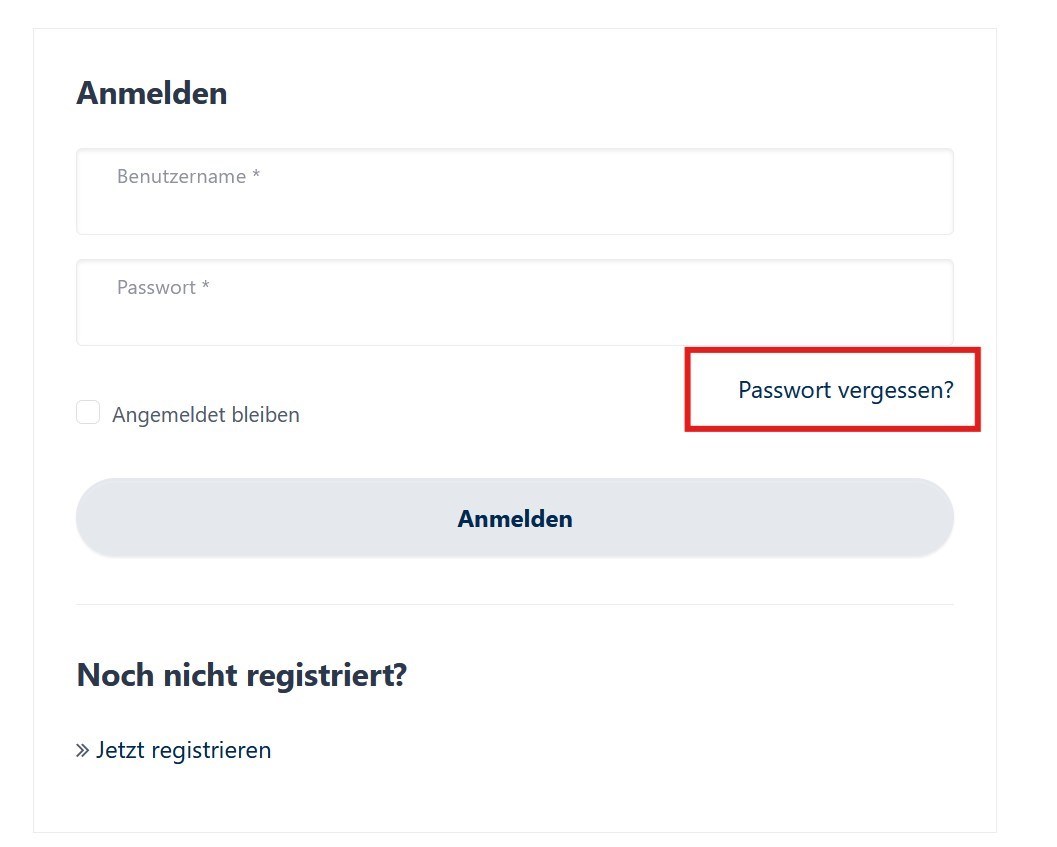
Jetzt geben Sie Ihre E-Maildresse, die dem Kundenkonto hinterlegt ist, oder Ihren Benutzernamen (Groß-/Kleinschreibung bitte beachten) ein.
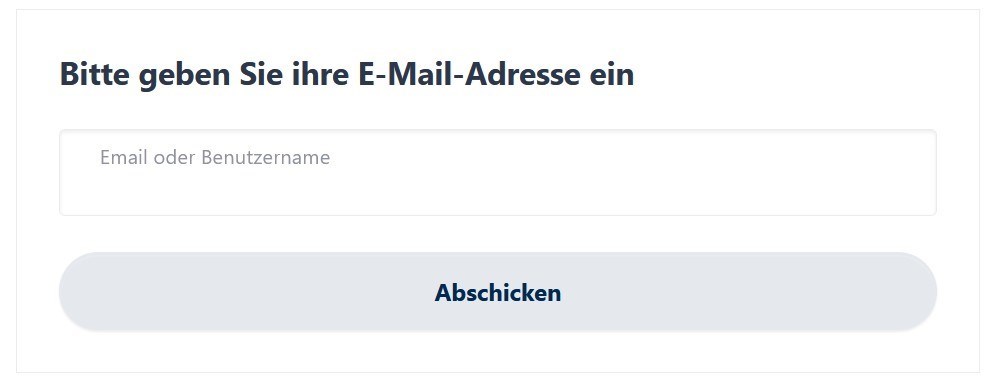
Nachdem Sie die Nachricht abgeschickt haben, bekommen Sie automatisch auf die entsprechende E-Mailadresse eine Nachricht von uns.
In der Nachricht ist ein Link hinterlegt wo Sie Ihr Passwort entsprechend zurücksetzen können.
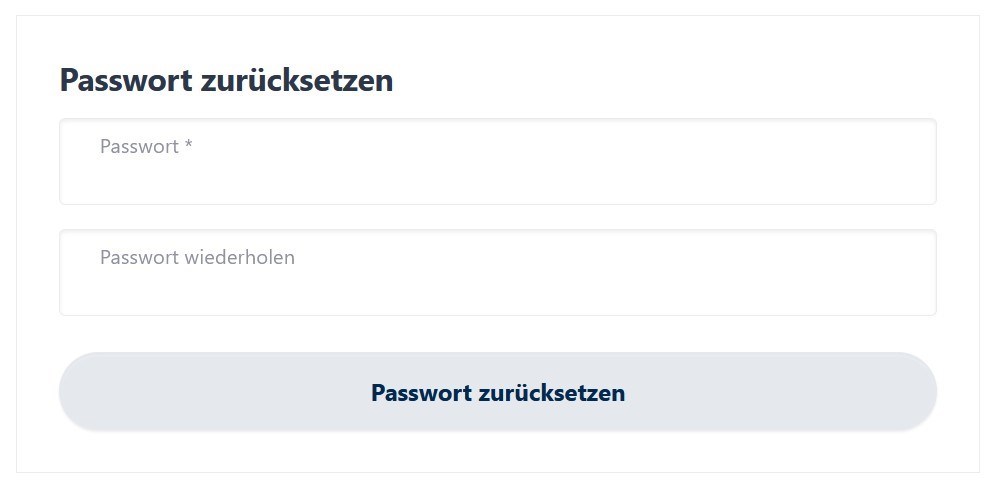
Sollten Sie keine Nachricht bekommen, dann können Sie uns gerne eine E-Mal an info@praxis-outlet.de zukommen lassen.
Bitte geben Sie uns dort auch gleich Ihre Kundennummer an.
Suchmöglichkeiten, Filter und Schnellansichten
Die Suche erfolgt über das Suchfeld zentral oben auf der Seite.
Bei der Eingabe werden schon die Suchvorschläge angezeigt.
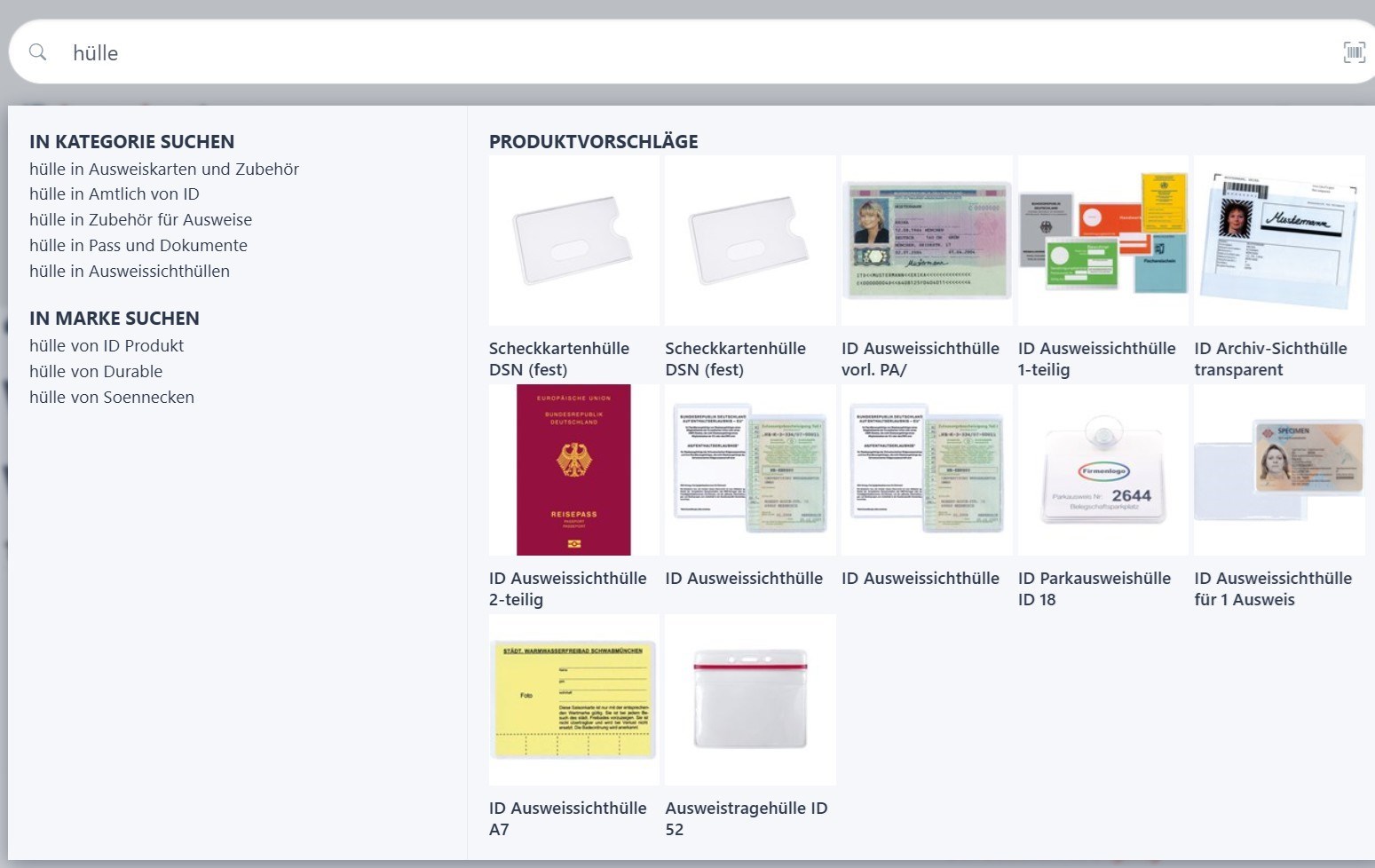
Sobald Sie die Suche bestätigen (ENTER), werden die Suchergebnisse auf der Seite angezeigt.
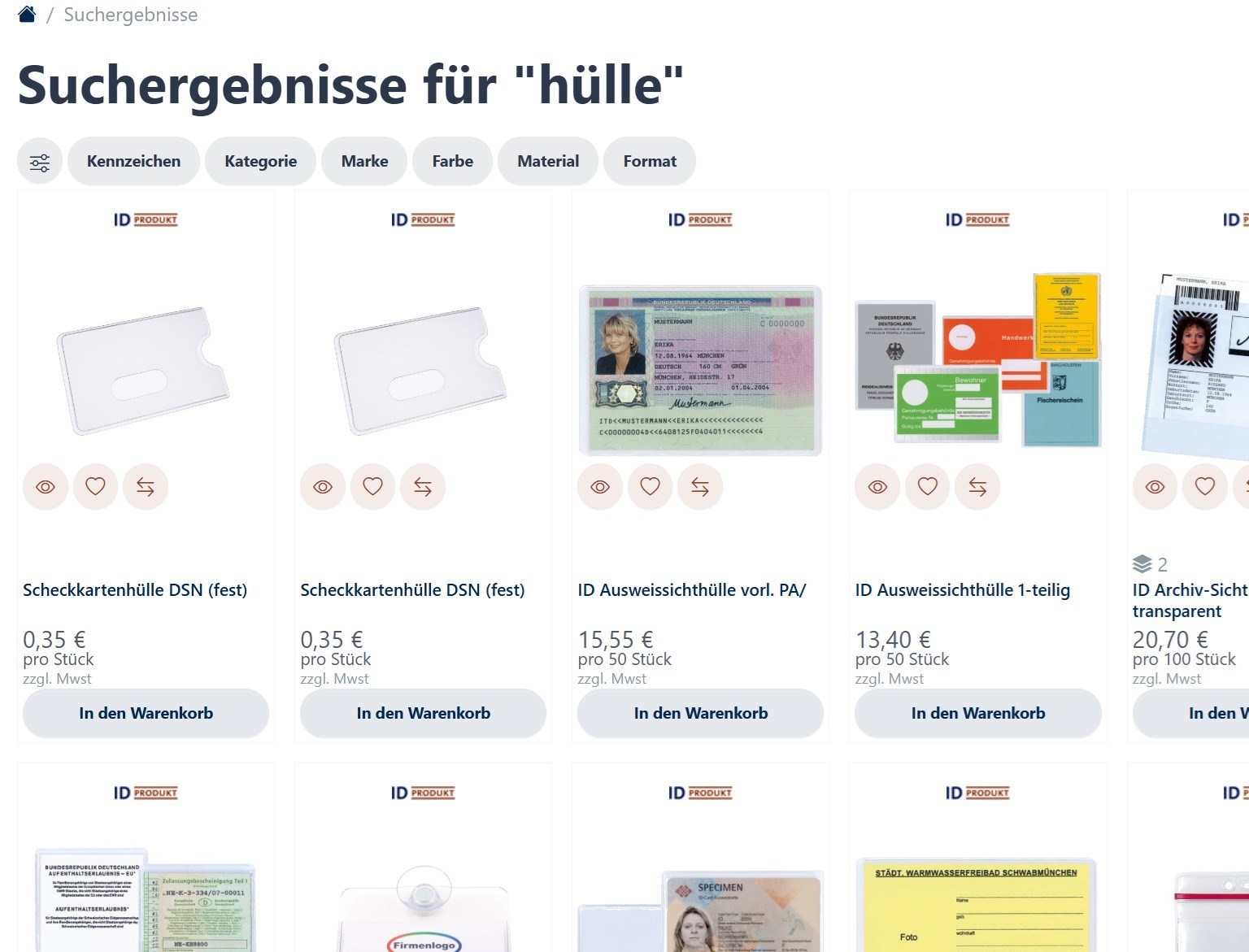
Unser Webshop verfügt über eine Volltextsuche.
Bei jeder Suche werden folgende Felder mit berücksichtigt:
- Bezeichnung
- Kurzbeschreibung
- Beschreibung
- Marke
- Merkmale
- Teilwortsuche
- SKU/EAN/GTIN
- Herstellernummer / Kundenartikelnummer
Auf diversen Seiten finden Sie unterschiedliche Filtermöglichkeiten.
Damit können Sie Ihre gewünschte Auswahl verfeinern oder einschränken.
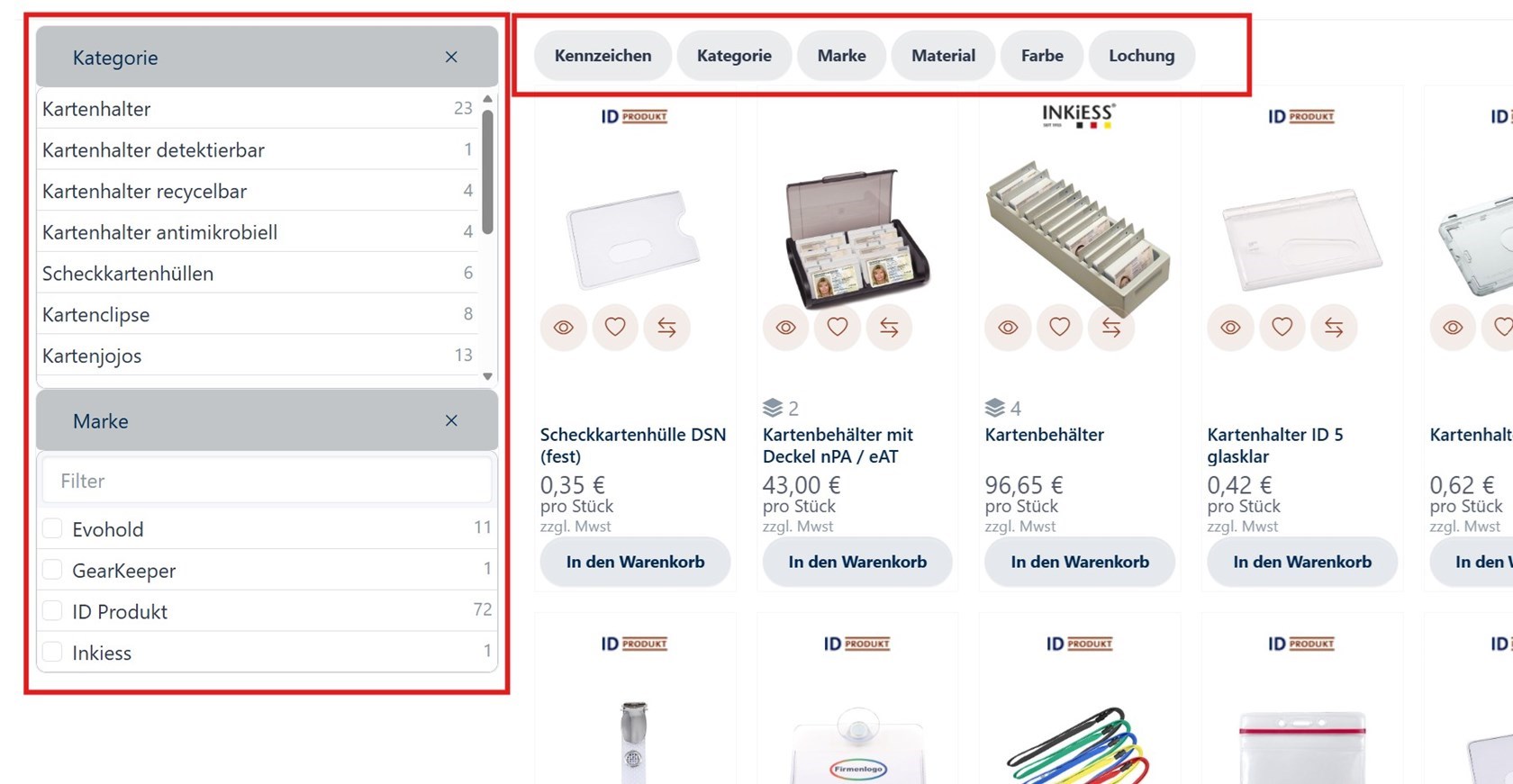
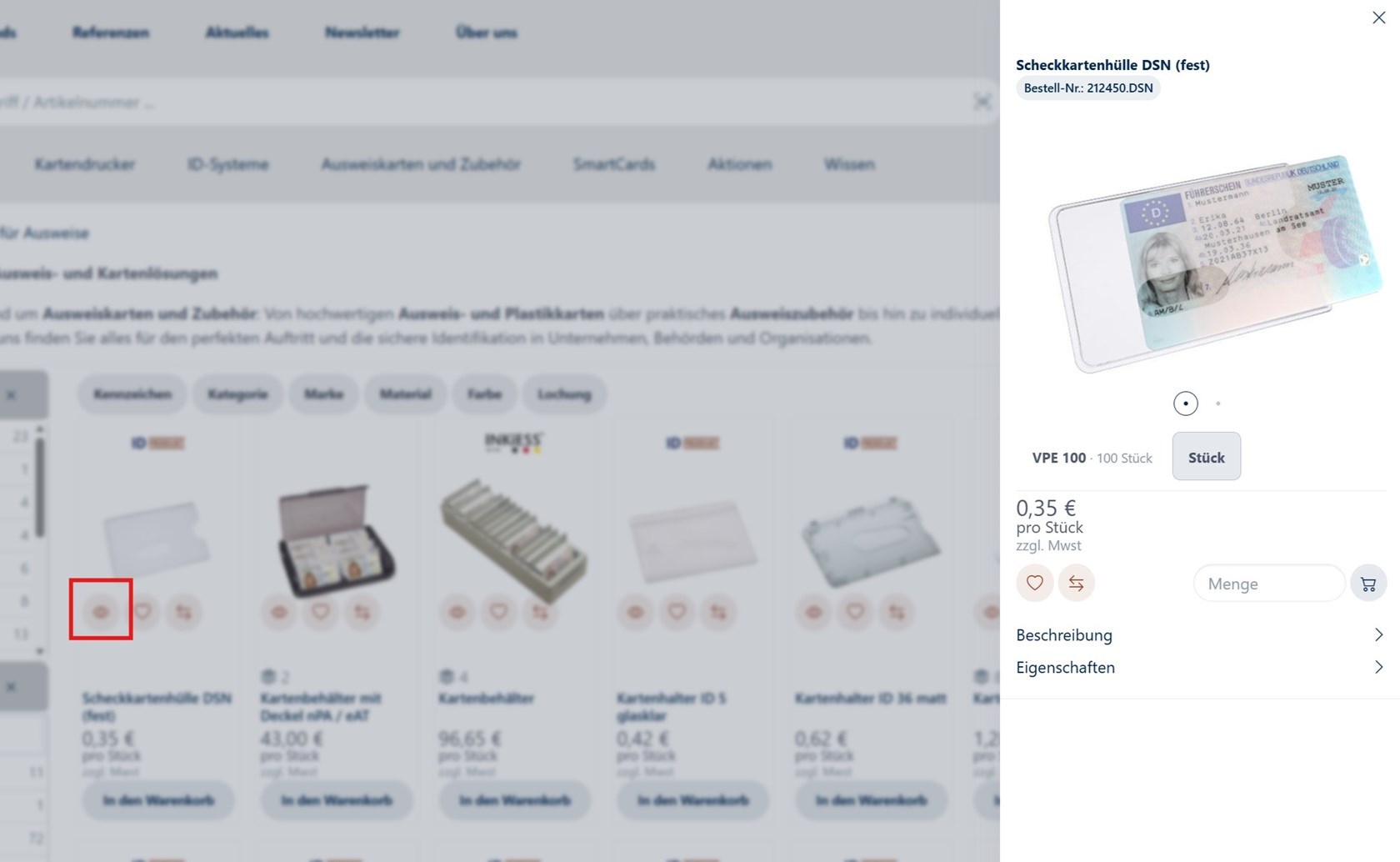
Auf sehr vielen Seiten können Sie mit dem Button  die Schnellansicht Sidebar öffnen.
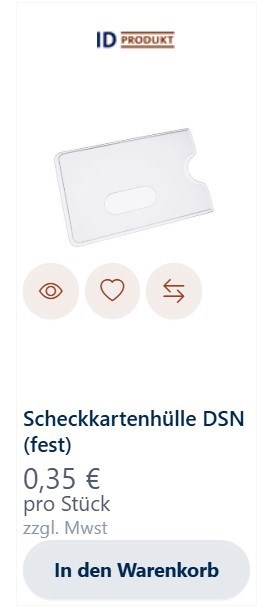
In der Schnellansicht sehen Sie Ihren Einkaufspreis, die Warenkorbfunktionalität und viele weitere Produktdetails,
ohne dass Sie auf die Produktseite wechseln müssen.
Zahlung und Versand
 |  |  |
Sie sollten standardmäßig die Zahlungsart Kundenstamm auswählen.
Das ist die mit uns vereinbarte Zahlungsart, die auch im Kundenstamm hinterlegt ist.
Die Zahlungsart Rechnung kann optional ausgewählt werden.
Das Zahlungsziel ist dann"zahlbar sofort netto ohne Skonto".
 |
Die Kosten und weitere Details finden Sie in der Bestellzusammenfassung im Kassenbereich.
Möchten Sie eine Bestellung lieber telefonisch aufgeben oder haben Sie Fragen zu einem Produkt und wünschen eine Fachberatung, so kümmern wir uns gerne um Ihr Anliegen. Während unserer Geschäftszeiten erreichen Sie uns zuverlässig telefonisch von Montag bis Freitag in der Zeit von 08:00 – 16:00 Uhr.
Nutzen Sie hierzu unsere Webshop-Hotline: +49 (0) 2404 - 59985 60.
Selbstverständlich erreichen Sie uns auch jederzeit schnell und unkompliziert via:
| Fax | +49 (0) 2404 - 59985 61 |
| WhatsApp® Business | +49 (0) 176 - 313 594 09 |
| info@praxis-outlet.de |
Ganz gleich, ob Sie ein Angebot einholen möchten, Fragen zu einem Artikel haben oder zur Bestellweise: Wir freuen uns auf Ihre Nachricht!